

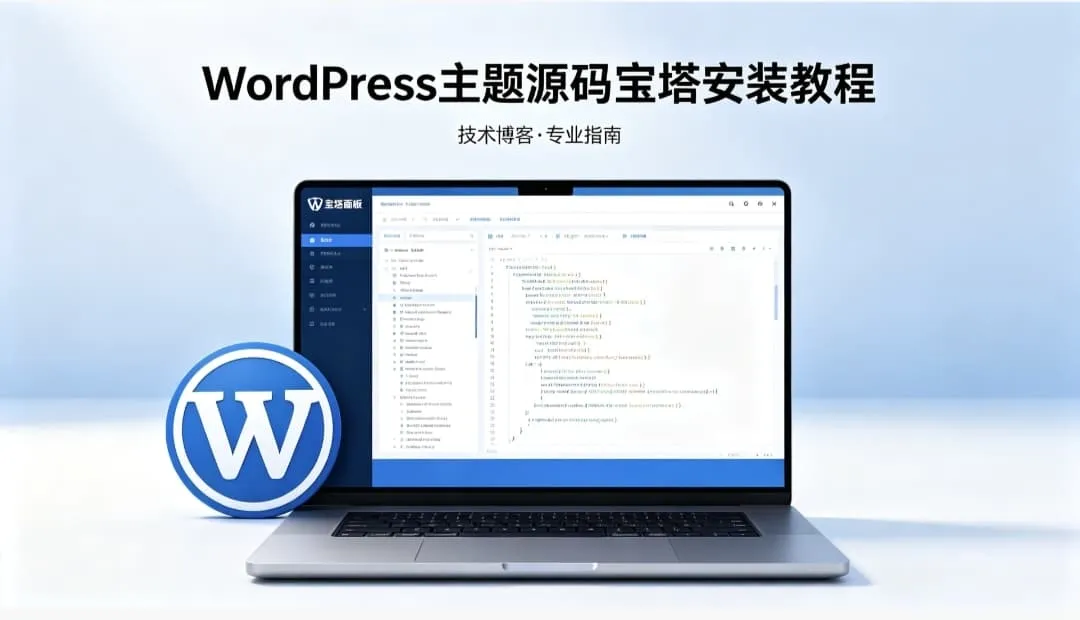
WordPress主题源码宝塔详细安装教程,附伪静态配置与报错处理
很多刚接触建站的新手,搭建WordPress网站时总会踩一堆坑。
明明跟着网上教程一步步操作,要么源码上传后网站打不开,要么安装主题出现报错,好不容易搭建完成,又忘记配置伪静态,导致网页链接混乱、百度和必应收录异常。还有不少人下载的主题源码适配版本不对,出现后台卡顿、页面乱码、功能失效等问题,折腾大半天最后只能全盘重做。
今天就结合自己多年宝塔建站的实操经验,给大家分享一套零基础通用的WordPress源码+主题完整安装流程,包含详细的伪静态配置步骤,以及新手高频遇到的报错解决方案,看完人人都能一次性搭建成功。
一、建站前期准备(新手必看,提前避坑)
很多人安装失败,根本不是操作问题,而是前期环境没搭配对。
搭建WordPress站点,环境适配是核心关键,推荐宝塔面板一键部署,兼容性最稳,新手零难度。
- 运行环境:PHP7.4-8.0版本(不建议用8.1及以上,多数主流主题会出现兼容报错)
- 数据库:MySQL5.6/5.7
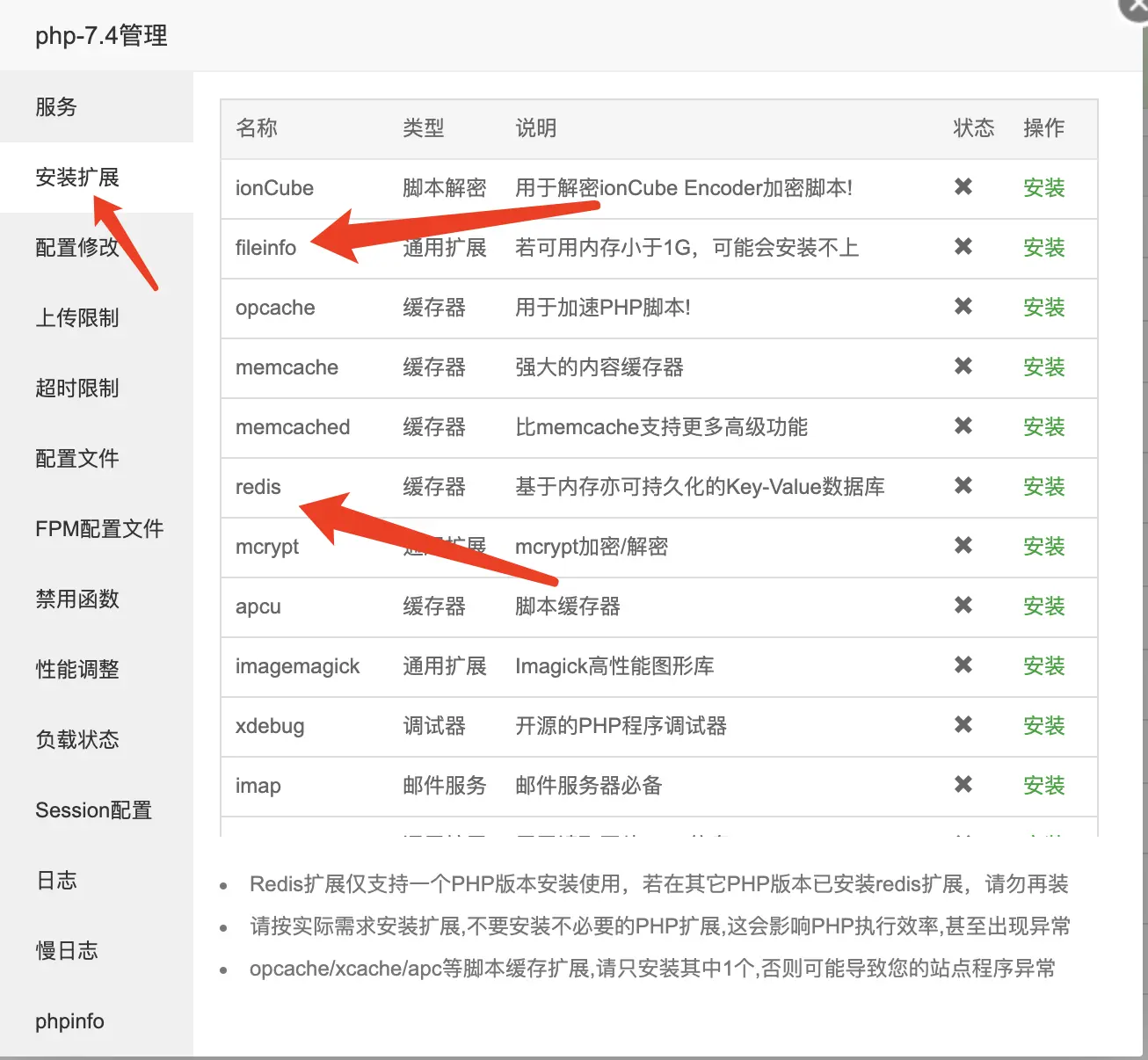
- 必备拓展:开启fileinfo、curl、gd、zip,缺少任意拓展,都会导致主题安装、插件上传失败
大家在搭建站点后,一定要先进入宝塔「软件商店」,核对PHP拓展是否全部开启,这是避免后续报错的基础。
二、WordPress源码上传与站点部署
首先我们需要完整的WordPress程序源码以及配套主题,新手尽量选择完整适配、无后门、无需二次破解的源码包,避免搭建后出现弹窗广告、恶意跳转、后台被盗等问题。
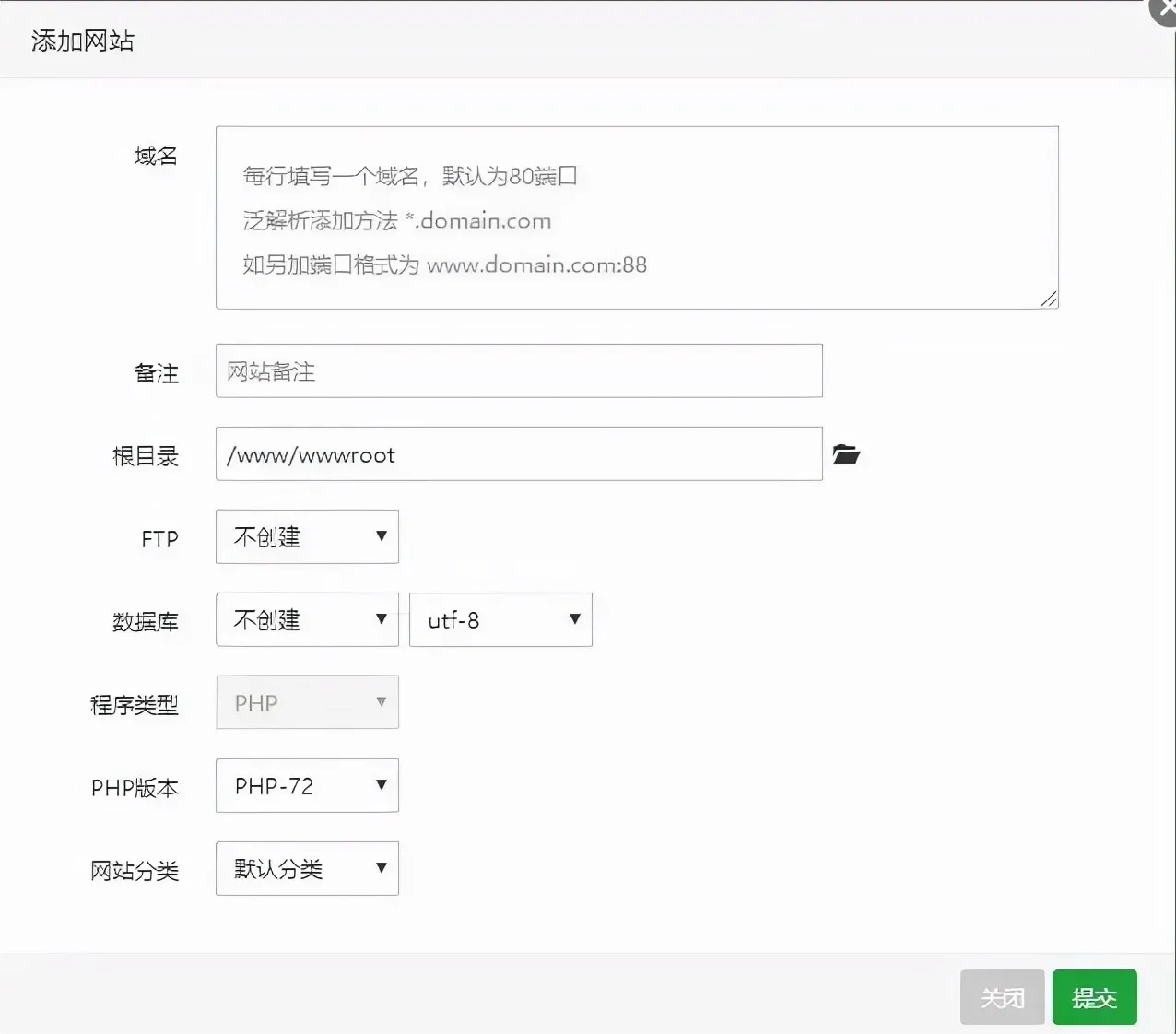
- 进入宝塔面板「网站」,添加站点,绑定自己的域名,创建对应的数据库和FTP账号;
- 进入站点根目录(wwwroot/域名),删除默认的index.html空白文件;
- 通过FTP或者宝塔文件上传功能,将WordPress源码压缩包上传至根目录,直接解压覆盖;
- 解压完成后,浏览器输入绑定的域名,会自动弹出WordPress安装界面。
按照页面提示,依次填写数据库名称、数据库用户名、密码,数据库主机默认localhost即可,随后设置网站后台账号密码、网站名称,点击安装,等待10秒左右即可完成程序部署。
三、WordPress主题源码安装步骤
程序搭建完成后,接下来就是安装主题源码,这里有两种实操方法,大家按需选择。
方法一:后台直接上传安装(适合小体积主题)
- 登录WordPress后台,进入「外观-主题-添加新主题-上传主题」;
- 选择本地准备好的主题压缩包,点击上传并安装;
- 安装成功后直接启用主题,刷新后台即可看到全新的网站界面。
方法二:手动覆盖安装(适合大体积主题、上传报错场景)
很多新手会遇到后台上传主题超出文件限制、上传失败的问题,直接手动覆盖即可解决:
- 进入站点根目录 /wp-content/themes/ 文件夹;
- 将主题源码文件夹直接上传覆盖;
- 返回网站后台主题列表,刷新后即可看到主题,一键启用。
四、重点:WordPress宝塔伪静态配置(收录必备)
90%的收录异常、404页面打不开,都是没配置伪静态导致的。
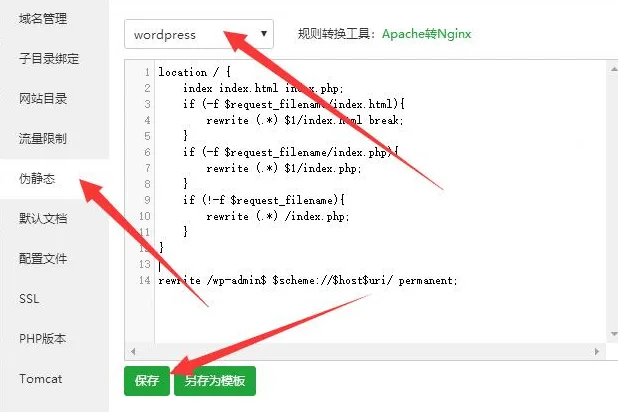
WordPress必须配置专属伪静态,才能实现静态页面、正常文章链接、搜索引擎正常抓取收录,具体步骤:
- 进入宝塔面板,找到对应网站,点击「设置-伪静态」;
- 程序选择「WordPress」,一键自动填入官方伪静态规则;
- 点击保存,无需手动修改代码。
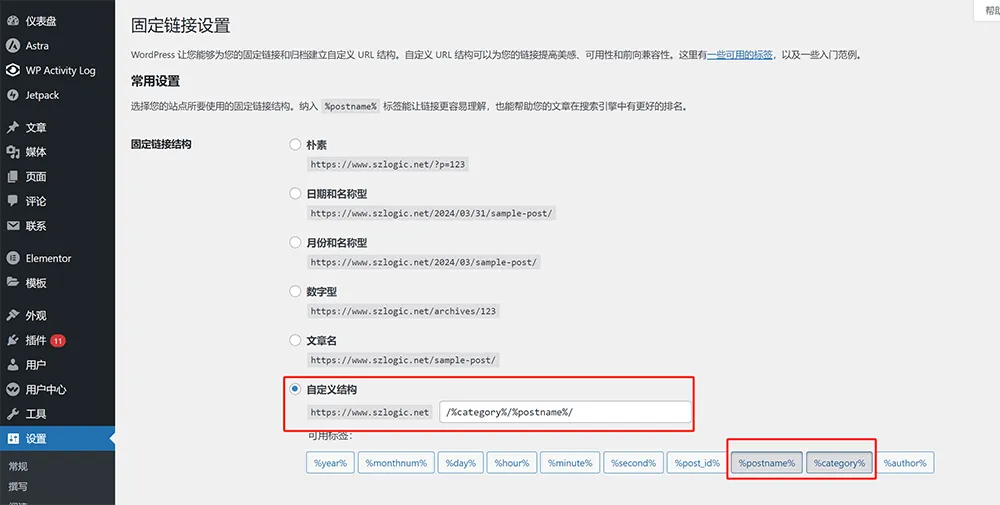
配置完成后,进入WP后台「设置-固定链接」,选择「文章名称」模式,保存设置。此时网站所有页面都会变成静态链接,对必应、百度收录非常友好,也是网站长期引流排名的基础。
五、新手高频报错解决方案(实操亲测有效)
报错1:主题安装提示缺少fileinfo拓展
解决:宝塔软件商店找到对应PHP版本,点击「设置-安装拓展」,勾选fileinfo,安装完成重启PHP即可。
报错2:上传主题提示文件超出限制
解决:PHP设置中修改「上传最大文件大小」,调整为100M或500M,保存重启服务。
报错3:启用主题后页面空白、白屏
解决:大概率是PHP版本不兼容,切换为PHP7.4稳定版本;若无效,检查主题源码是否残缺、缺失核心文件。
报错4:伪静态配置后页面404
解决:确认宝塔伪静态规则已保存,同时后台固定链接重新保存一次,清空浏览器缓存即可恢复。
六、最后总结
WordPress建站其实没有想象中复杂,环境适配+伪静态配置+完整源码,只要把控好这三个关键点,基本不会出问题。
新手最忌讳盲目跟风操作、使用残缺破解源码,不仅搭建失败,还容易导致网站被挂马、降权、不收录。
如果大家需要无后门、完整版的WordPress各类精品主题源码,包含适配PHP7.4-8.0的稳定版本,可直接在彩虹源码网筛选下载,所有源码完整可用,上手简单,适配宝塔一键部署,新手也能快速搭建出成型的WordPress网站。
觉得内容不错?我要